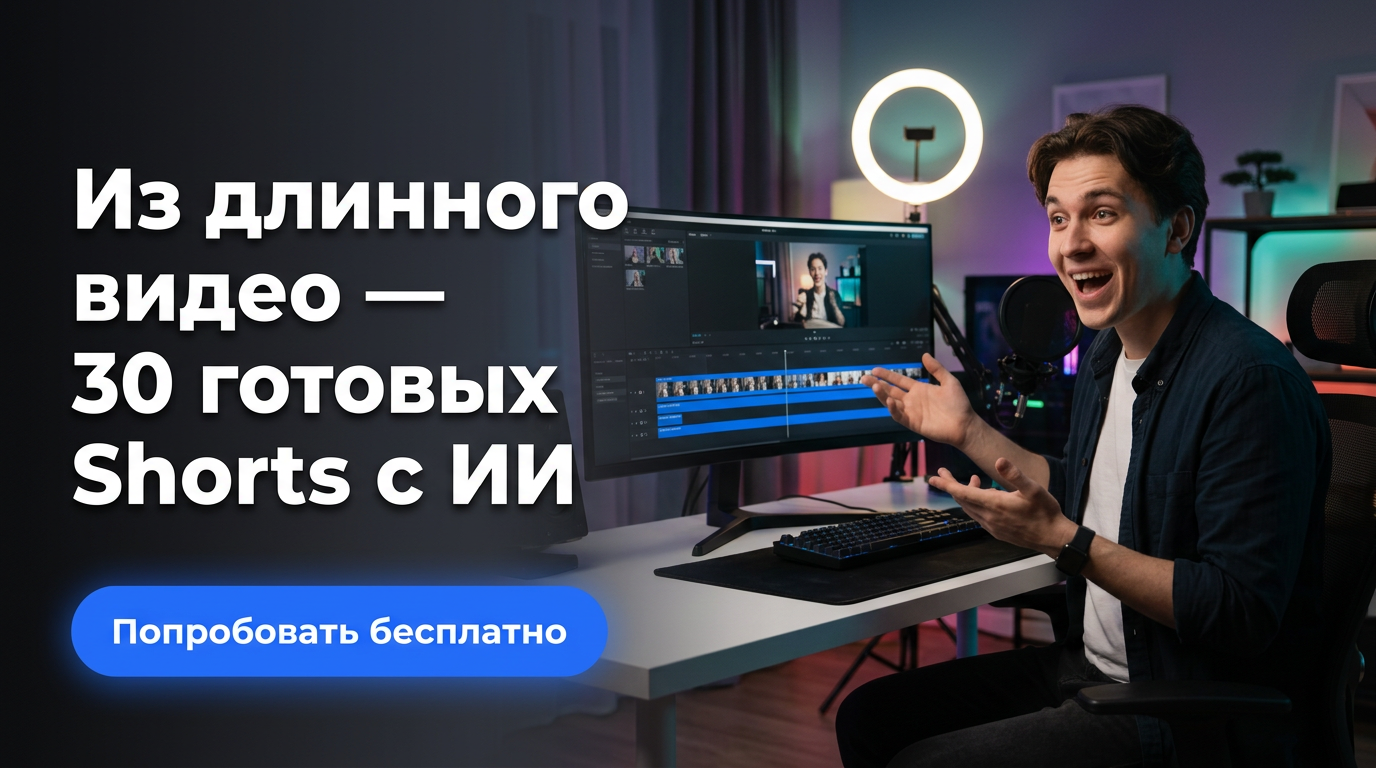
Веб‑версия CapCut: онлайн‑редактор без установки
CapCut Web editor — это быстрый способ монтировать видео прямо в браузере без загрузки и установки программ. Веб‑версия CapCut удобна для коротких роликов, шортсов, Reels и TikTok, а также для совместной работы и монтажа с любого устройства.
![Интерфейс CapCut Web — предварительный просмотр проекта]
Что такое веб‑версия CapCut и когда она удобна
Веб‑версия CapCut (CapCut Online, CapCut Web editor) — это редактор CapCut онлайн, работающий в браузере. Вам не нужно устанавливать ПО, а проекты и медиафайлы хранятся в облаке. Это удобно, когда:
- вы хотите быстро отредактировать ролик с любого компьютера;
- нет прав на установку программ на рабочем ПК;
- нужна простая коллаборация с коллегами или заказчиком;
- требуется доступ к проектам и черновикам из разных мест.
Если вам нужен офлайн‑монтаж, максимальная производительность и плагины — присмотритесь к полноценной версии для ПК и Mac: CapCut для Windows и macOS. Для монтажа на ходу с телефона — найдите приложение здесь: CapCut для Android и iOS.
Как открыть CapCut Web: быстрый старт
Если вы ищете «как открыть CapCut Web», действуйте по шагам:
- Откройте современный браузер (Chrome, Edge, Safari, Firefox обновлённой версии).
- Войдите в аккаунт CapCut/соцсетей (обычно доступна авторизация через известные платформы).
- Нажмите «Создать проект», задайте формат (вертикальный 9:16, горизонтальный 16:9, квадрат и пр.).
- Импортируйте медиа или выберите шаблон.
Совет: если доступ к сервису ограничен в вашем регионе, изучите раздел о доступе и конфиденциальности: Доступ и конфиденциальность для России.
Функции CapCut Online
Редактор CapCut онлайн включает ключевые инструменты для быстрого монтажа:
- Базовые операции: обрезка, склейка, кадрирование, масштаб, вращение — см. гайд Базовый монтаж.
- Эффекты и переходы: коллекции пресетов, размытия, свечения, глич — см. Эффекты и переходы.
- Текст и субтитры: стили, анимации, автосаб, кинетипография — см. Текст и субтитры.
- Аудио: громкость, шумоподавление, фейд‑ин/аут, музыка — см. Аудио и музыка.
- Скорость и Velocity: замедление, ускорение, кривая скорости — см. Скорость и Velocity.
- Хромакей и маски: быстрый кейинг, формы масок — см. Green Screen и маски.
- Сток и ресурсы: встроенные треки, SFX, стикеры, оверлеи.
- Шаблоны и автосборки для быстрых клипов.
Большинство базовых возможностей доступны бесплатно; некоторые ИИ‑функции или ассеты могут требовать подписку — см. CapCut Free и CapCut Pro.
Сравнение: Web vs ПК vs Мобильная версия
Ниже — ориентировочное сравнение ключевых возможностей. Конкретный набор опций зависит от версии и обновлений.
| Возможность |
Web |
ПК (Windows/macOS) |
Мобильная |
| Базовый монтаж, таймлайн |
Да |
Да |
Да |
| ИИ‑субтитры и перевод |
Да (зависит от региона/плана) |
Да |
Да |
| Расширенные эффекты/плагины |
Частично |
Максимально |
Частично |
| 4K/60 fps экспорт |
Зависит от браузера/плана |
Да |
Иногда |
| Импорт больших файлов |
Ограничено сетью/браузером |
Лучшее |
Умеренно |
| Offline‑работа |
Нет |
Да |
Да |
| Горячие клавиши |
Да |
Да |
Частично |
Если вам нужен стабильный рендер с максимальным качеством и офлайн‑режимом — рассмотрите установку на компьютер: CapCut для Windows и macOS. Если важна мобильность — Android/iOS.
Шаблоны и ИИ‑инструменты
Шаблоны помогают собрать ролик за минуты: подставьте медиа — и готово. Найти и использовать подборку можно здесь: Галерея шаблонов CapCut.
Популярные ИИ‑возможности в CapCut online:
- Автосубтитры и перевод;
- Удаление фона на видео/фото;
- Умное шумоподавление голоса;
- Ресайз под платформы (9:16, 1:1, 16:9) с авто‑перекомпоновкой;
- Подбор музыки по темпу.
Часть инструментов может входить в план Pro. Подробности — в разделе CapCut Pro. За обновлениями по новым инструментам следите здесь: Последняя версия и апдейты.
Импорт и экспорт в CapCut Web
Импорт:
- Видео: MP4, MOV, WEBM (зависит от кодеков в браузере);
- Аудио: MP3, WAV, AAC;
- Изображения: PNG, JPG, HEIC/HEIF (поддержка зависит от браузера).
Экспорт в CapCut Web:
- Выбор разрешения (обычно до 1080p; 2K/4K — зависит от браузера и плана);
- Частота кадров: 24–60 fps (в зависимости от исходников);
- Битрейт/качество: стандарт/высокое;
- Быстрый экспорт для соцсетей.
![Окно экспорта в CapCut Web — параметры качества]
Советы по экспорту:
- Для стабильности закройте лишние вкладки и фоновые приложения.
- Включите аппаратное ускорение в настройках браузера.
- Если получаете «ошибку экспорта», проверьте кодеки и формат или следуйте гайду: Решение ошибок.
Ускорение CapCut Web: как работать быстрее
Если монтаж «тормозит», попробуйте эти шаги — это и есть практическое «ускорение CapCut Web»:
- Аппаратное ускорение: включите в настройках браузера.
- Снижение качества предпросмотра: работайте с превью 720p, экспортируйте в 1080p/4K.
- Прокси/оптимизация: импортируйте прокси‑копии или сжимайте исходники без видимого потерь.
- Сетевое окружение: используйте проводное подключение или стабильный Wi‑Fi 5/6.
- Кэш и память: очистите кэш браузера, закройте тяжёлые вкладки.
- Обновления: держите браузер и веб‑редактор актуальными — см. Обновления CapCut.
Ограничения CapCut Web
Важно понимать ограничения CapCut Web editor, чтобы правильно выбрать инструмент:
- Зависимость от браузера и сети: большие файлы и длинные проекты могут загружаться дольше.
- Экспорт 4K/высоких fps может быть недоступен в некоторых конфигурациях.
- Ограниченные расширенные эффекты и офлайн‑плагины по сравнению с десктопом.
- Потребность в постоянном доступе к интернету: офлайн‑режим отсутствует.
- Возможные региональные ограничения некоторых функций/ассетов.
Если эти ограничения критичны, выберите «большую» версию: CapCut для Windows и macOS.
Советы по рабочему процессу
- Планируйте структуру: создайте бины/папки для медиа внутри проекта.
- Работайте от черновика: сначала черновой монтаж, затем эффекты и цвет.
- Используйте горячие клавиши: ускоряют нарезку и перемещения по таймлайну.
- Версии проекта: дублируйте проект перед крупными изменениями.
- Референсы: держите пример ролика на отдельной дорожке или во второй вкладке.
- Шаблоны переходов и титров: соберите маленькую библиотеку повторно используемых фрагментов.
Для углубления — пошаговые руководства:
Конфиденциальность и доступ из региона России
Доступность CapCut online и отдельных библиотек может зависеть от региона и политики провайдеров. Если у вас возникают сложности с входом, отображением ассетов или оплатой, изучите рекомендации и правовые нюансы: Конфиденциальность и регион Россия.
Частые вопросы
- Можно ли работать бесплатно? — Да, базовый монтаж и часть ассетов доступны бесплатно. Расширенный ИИ и ресурсы — по подписке: CapCut Free и CapCut Pro.
- Как быстро «как открыть CapCut Web» на новом ПК? — Откройте современный браузер, войдите в аккаунт, создайте проект и импортируйте медиа, либо начните с шаблона.
- Поддерживается ли 4K‑экспорт? — В ряде браузеров и планов — да. Если нужна гарантированная 4K‑стабильность, используйте десктоп: CapCut для Windows и macOS.
- Можно ли продолжить проект с телефона? — Обычно да, если проект в облаке и вы вошли в тот же аккаунт. Для установки мобильного приложения: Android и iOS.
- Почему рендер идёт медленно? — Проверьте ускорение GPU, закройте лишние вкладки, снизьте предпросмотр, используйте стабильную сеть и следуйте рекомендациям из раздела ускорения.
- Что делать при ошибке экспорта или чёрном экране? — См. пошаговый чек‑лист: Решение ошибок.
Итог и что дальше
Веб‑версия CapCut — быстрый и удобный способ монтировать видео онлайн без установки, особенно для коротких роликов, соцсетей и совместных задач. Если вам важны офлайн‑работа, максимальная производительность и расширенные эффекты — ставьте версию для компьютера: CapCut на ПК и Mac. Нужен монтаж на смартфоне? Скачайте приложение: CapCut для Android/iOS. За шаблонами загляните в CapCut Templates, а за новинками — в Обновления.
Готовы начать? Откройте CapCut online, создайте новый проект и сделайте свой следующий вирусный ролик уже сегодня.